画像ファイルの変換と圧縮 — 完全ガイド(2026年版)
実際に遭遇するすべてのフォーマット、その変換方法、画質を落とさずにファイルを小さくする方法。
画像に関する問題のほとんどは、次の2つの原因に集約されます。 ファイルが目的に対して間違ったフォーマットであるか、 フォーマットは正しいがファイルが大きすぎるかのどちらかです。 iPhoneから受け取ったHEICがWebフォームに拒否される。 デザイナーから送られてきた40 MBのPNGが、本来は400 KBのJPGでよかった。 古いエディタでは開けないWebPをサイトが配信している。
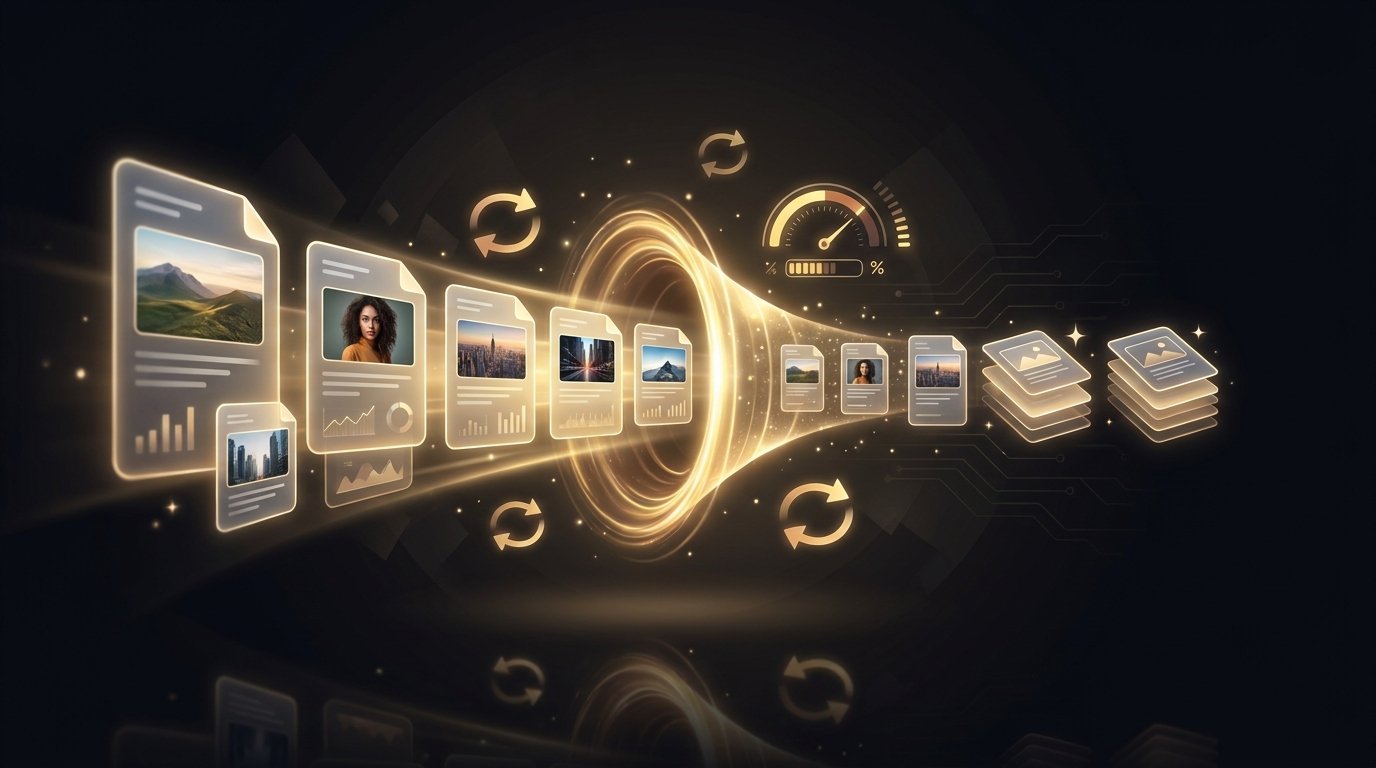
このガイドでは、パイプライン全体を網羅します — 各フォーマットの用途、 フォーマット間の変換方法(RAW、HEIC、ドキュメントといった扱いにくいものも含む)、 そして見た目を損なわずに高速に読み込めるよう圧縮する方法まで。
まずは60秒でフォーマットをおさらい
JPGは写真向け — ファイルサイズが小さく、透過は不可。 PNGはグラフィック、スクリーンショット、透過が必要なもの向け — 可逆圧縮だが写真では重くなりがち。 WebPと AVIFはモダンなWebフォーマット:同じ画質でJPGより25~50%小さく、 現在のすべてのブラウザでサポートされています。 HEICはiPhoneのデフォルト撮影形式 — 圧縮率は高いが、 Apple製品以外との互換性は低い。ファイルサイズのベンチマークを含む完全な比較は、 画像フォーマット早見表をご覧ください。 その他のフォーマット(TIFF、BMP、EPS、PSDなど40以上)については、jpg.nowが 対応フォーマットの完全なリスト と各フォーマットの変換ツールを提供しています。
パート1 — フォーマット間の変換
スマホ写真:HEIC → JPG
2026年で最も一般的な変換です。iPhoneはデフォルトでHEICで撮影しますが、 まだ半分以上のWebサイトはHEICを受け付けません。ファイルを無料の HEIC to JPG 変換ツール にドロップするだけで、数秒で汎用性の高いJPGが得られます — アプリのインストール不要で、 スマホ上でも動作します。(ヒント:iPhoneのカメラ設定で「互換性優先」 (設定 → カメラ → フォーマット)を選べば、直接JPGで撮影できますが、 ファイルサイズは約2倍になります。)
Webフォーマット:WebPとAVIF、双方向の変換
モダンなサイトから画像を右クリック保存すると、通常WebPまたはAVIFで保存されます。 お使いのエディタやアップロードフォームが対応していない場合は、 WebP to JPG (またはAVIF to JPG — 同じ考え方で、より新しいフォーマット)で変換してください。 逆の方向への変換は圧縮のメリットがあります: JPGをAVIFとして公開するとファイルサイズが約半分になり、jpg.nowには無料の JPG to AVIF 変換ツール があります。AVIFが何かよくわからない場合は、 AVIFの解説 が5分で読める良い記事です。
PNG ↔ JPG
2つのルールで95%のケースはカバーできます。写真がPNGで保存されている?変換しましょう — PNG to JPG で通常5~10倍に縮小され、見た目の違いはほとんどありません。 グラフィック、ロゴ、テキストを含むスクリーンショットがJPGで保存されている? JPG to PNG で変換し、シャープなエッジ周りの圧縮ノイズを防ぎましょう。 JPGには透過機能がないため、透明なPNGをJPGに変換すると背景が白くなります。
カメラRAWファイル
RAWフォーマット(CR3、NEF、ARW、DNGなど多数)は未処理のセンサーデータを保持します — Lightroomでは素晴らしいですが、共有には向きません。 当サイトではRAW変換ツールは提供していませんが、jpg.nowがRAWファミリー全体をカバーしています: RAW to JPG 変換ツール は汎用的なケースに対応し、必要に応じてカメラブランド別の専用ページもあります。 RAWで撮影し、写真をロック画面にしたい場合は、 DSLRから壁紙へのワークフロー で編集→変換→リサイズの一連の流れを解説しています。
ドキュメントとPDF
画像とドキュメントは思った以上に相互に変換されます。写真やスキャンを1つの共有可能なファイルにまとめるには、 画像からPDFへの変換ツール をご利用ください。 逆に、Wordファイル、スライド資料、スプレッドシートをどこにでも投稿できる画像に変換するには、 jpg.nowがドキュメントを直接変換します: DOCX to JPG およびPPT、XLSなど20以上のOfficeフォーマットに対応。 マルチページJPGからPDFへの変換ガイド では、複数ページの扱いにくいケースを詳しく解説しています。
パート2 — 品質を損なわずに圧縮する
非可逆圧縮と可逆圧縮、1パラグラフで
可逆圧縮(PNG、WebP-lossless)は、まったく同じピクセルをより少ないバイト数に再パッケージします — データが失われることはありませんが、削減量は控えめです。 非可逆圧縮(JPG、WebP、AVIF)は、人間の目にはほとんど気づかれない細部を捨てます — 削減効果は劇的で、品質は調整可能なダイヤルで制御できます。 目標は、画像が実際に表示されるサイズで完璧に見える、最も低い設定値を見つけることです。
JPG:品質ダイヤル
JPGの品質は1~100ですが、スケールは線形ではありません:100→85では、ほとんど目に見える変化なくファイルサイズが半分になります。 一方、85→60では削減量が少なくなり、微細なテクスチャがぼやけ始めます。 写真の場合、80~85が最適値です。印刷用マスターでのみ90以上を使用してください。 ファイルを JPG圧縮ツール に通して比較してみてください。 完全な圧縮ガイド にはユースケース別の設定があり、jpg.nowの 品質スケールのウォークスルー では、ダイヤルの各段階の比較画像を並べて表示しています。
PNG:色数を減らしてファイルサイズを小さく
PNG圧縮は可逆圧縮なので、大きな効果を得るにはファイル内の情報量を減らすことです: 256色に減色すると、UIのスクリーンショットが目に見える変化なく70%縮小されることもあります。 PNG圧縮ツール はこれを自動的に行い、比較前後の画像を表示して判断できるようにします。
最大の効果:フォーマットを変える
ある程度以上、JPGをさらに圧縮しようとすると、単に画質が劣化するだけです。 モダンなフォーマットに変換する方が良いトレードオフです — WebPに変換 すると、同等品質のJPGよりも通常30%小さくなります(AVIFはさらにその先を行きます)。 現在のすべてのブラウザは両方のフォーマットをレンダリングします。
ファイルサイズの目安は?
目安:Webのヒーロー画像は300 KB以下、コンテンツ画像は150 KB以下、 サムネイルは30 KB以下、フル解像度のスマホ壁紙は500 KB~1 MB。 ファイルサイズリファレンス にはユースケースごとの目標値があり、jpg.nowの ファイルサイズ計算ツール は、変換前に寸法、フォーマット、品質から出力サイズを予測します。
画面 vs 印刷:DPIの落とし穴
画面はDPIを気にしません — 1080×1920の壁紙は、メタデータが何であれ1080×1920ピクセルです。 印刷は異なります:標準は300 DPIなので、A4印刷には約2480×3508ピクセルが必要です。 プリンターに送る前に、jpg.nowの DPI変換ツール で確認しましょう。 元画像が小さすぎる場合は、 AIアップスケーラー でピクセルを単純に引き伸ばすのではなく、実際の解像度を追加できます。
バッチ処理:1ファイルずつ処理しない
画像フォルダ全体を移行する場合? 一括最適化ツール でセット全体を一度に圧縮し、 一括リサイズ で同時に寸法を統一できます。 特殊なフォーマットが混ざっている場合は、jpg.nowの ユニバーサル画像変換ツール が、ほとんどのツールが対応していないフォーマットも含め、ほぼすべての入力を処理します。
10秒でわかる判断ガイド
- Web用の写真 → 品質80~85のJPG、またはサイトを自分で管理できるならWebP/AVIF。
- ロゴ、スクリーンショット、透過が必要なもの → PNG(圧縮済み)、ベクターならSVG。
- どこでも共有したいiPhone写真 → HEIC to JPG。
- 開けないWebP/AVIFを保存してしまった → JPGまたはPNGに変換。
- カメラRAW → まず編集し、その後RAW to JPGで共有。
- 印刷に出す場合 → ピクセル数が300 DPI相当か確認、不足ならアップスケール。
- フォルダ全体 → 一括最適化、1ファイルずつ処理しない。
当サイトのすべての壁紙は、お使いのデバイスに適したフォーマットと解像度で既に提供されています — /wallpapers/ をブラウズすれば、 ダウンロードボタンがフォーマットを自動で選んでくれます。 それ以外の用途には、上記のツールがパイプライン全体を無料でカバーします。