ライブ&アニメーション壁紙の設定方法 — iOS、Android、Windows
主要プラットフォームでアニメーション壁紙を使うためのステップバイステップガイド。
アニメーション壁紙は、うまく動作すると魔法のように感じられますが、動作しないと非常にストレスが溜まります。各OSで扱い方が異なります。ここでは実践的なガイドをご紹介します。
iOS — ライブ壁紙
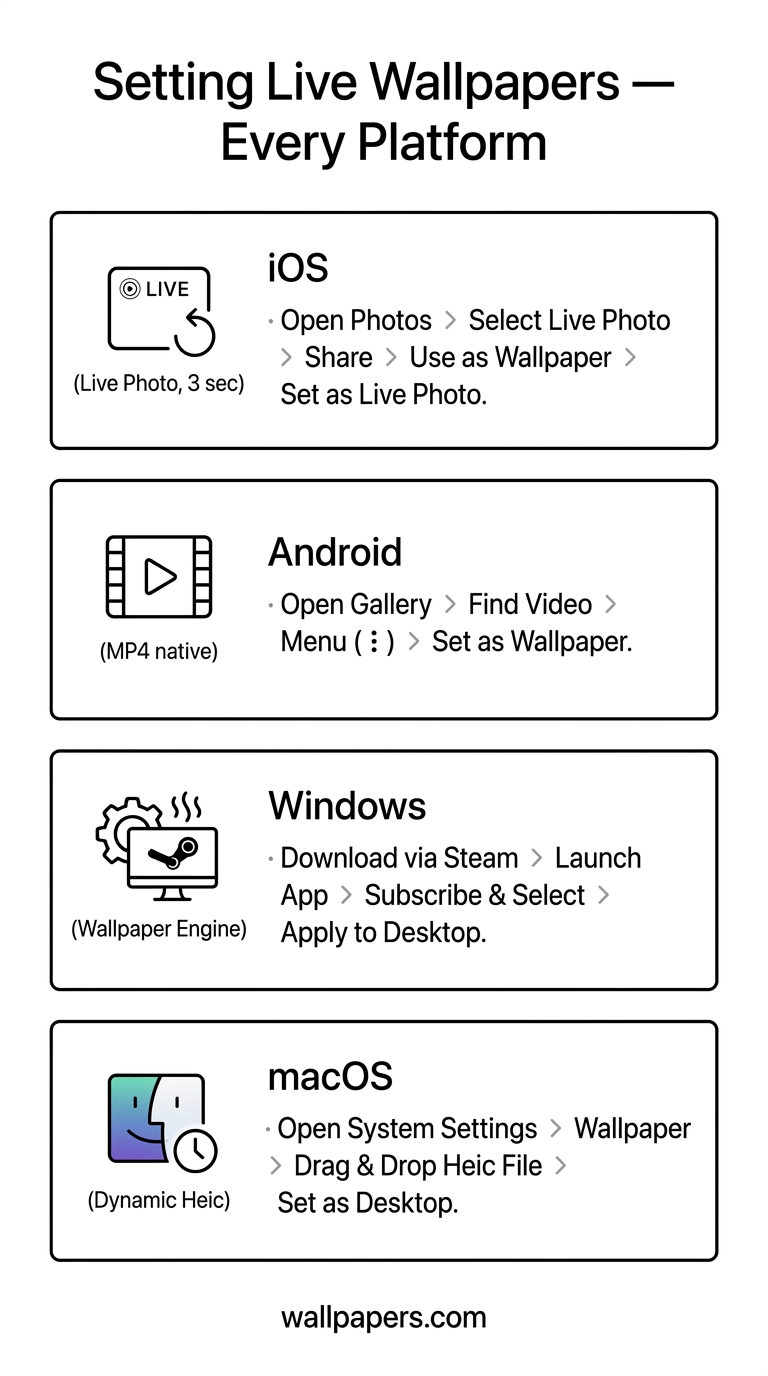
必要条件: iPhone 6s以降(Live Photo対応)。iOS 17以降ではロック画面のライブ壁紙が廃止され、ホーム画面のLive Photoのみが残っています。
- Live Photo(3秒の動画クリップ)を撮影または作成します。
- 設定 → 壁紙 → 新しい壁紙を追加 → Live Photos。
- 写真を選択し、「設定」をタップして、ロック画面またはホーム画面を選択します。
- ロック画面を長押ししてアニメーションを再生します。
動画をLive Photo形式に変換するには、ライブ壁紙コンバーターをご利用ください。
Android — ライブ壁紙アプリ
Androidはアプリ経由でライブ壁紙をネイティブサポートしています。ファイル形式はMP4、GIF、または専用の.lwpパッケージなどです。
- ライブ壁紙アプリ(例:KLWP、Muzei、Walli)をインストールします。
- ホーム画面を長押し → 壁紙 → ライブ壁紙。
- ソースとなる動画やアニメーションを選択します。
アプリを使わずにMP4を壁紙として設定する場合、PixelやGalaxy(One UI 5以降)では標準機能が搭載されています。壁紙設定 → 参照からMP4を選択してください。
Windows — DeskScapes / Wallpaper Engine
Windowsはアニメーション壁紙をネイティブサポートしていません。有料の選択肢として、Wallpaper Engine(Steam、$4)とDeskScapesがあります。どちらもMP4、WebM、GIF、さらにはシェーダーベースのアニメーションに対応しています。
無料の回避策として、VLCの「壁紙として設定」モードがあります。VLCを起動中に動画をデスクトップの背景として再生できます。
macOS
macOS Sonoma以降では、標準のダイナミック壁紙(時間帯に応じて変化する、内蔵の風景パックなど)が利用可能です。本格的なアニメーションMP4壁紙を使用するには、PlashやAnyWallなどのサードパーティ製アプリが必要です。
ファイル形式リファレンス
| プラットフォーム | 形式 | 最大長 | 解像度 |
|---|---|---|---|
| iOS Live Photo | HEIC + MOV | 3秒 | 1080×1920 |
| Android(標準) | MP4(h.264) | 10秒 | 画面に合わせる |
| Wallpaper Engine | MP4 / WebM / シェーダー | 無制限 | 任意 |
| macOS ダイナミック | HEIC(マルチフレーム) | — | 5K以上 |
動画クリップの変換
当サイトのライブ壁紙コンバーターは、任意のMP4やGIFを取り込み、適切な長さにトリミングし、対象プラットフォームが期待する形式で出力します。
無料ツールをお試しください