画像圧縮完全ガイド
画質とファイルサイズのトレードオフ — あらゆる用途に最適な設定を選ぶ
画像圧縮はトレードオフです。ファイルが小さくなれば読み込みが速くなり、SEOも向上し、ユーザーも満足します。しかし、やりすぎると写真が1990年代のGIFのようになってしまいます。このガイドでは、あらゆる状況における最適な設定を紹介します。
非可逆 vs 可逆圧縮 — まずはここから
非可逆圧縮は、人間の目には気づかれないデータを捨てます。JPG、WebP(非可逆モード)、AVIFが該当します。
可逆圧縮は、データを捨てずに再配置します。PNG、WebP(可逆モード)が該当します。ファイルサイズは大きくなりますが、品質は完璧です。
ロゴ、スクリーンショット、シャープなエッジが必要なものには可逆圧縮を。写真には非可逆圧縮を使用しましょう。
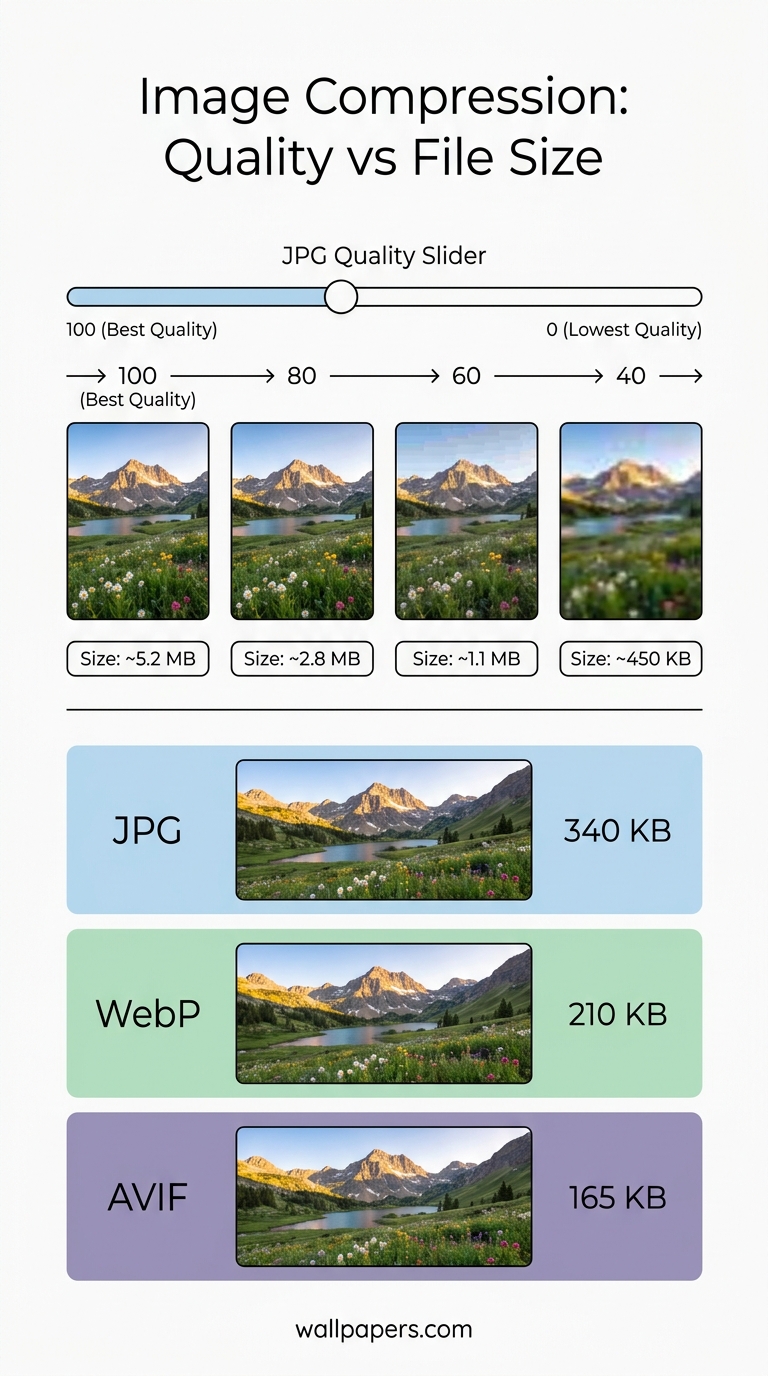
JPG画質設定
- 95-100 — オリジナルと視覚的に同一。アーカイブ目的のみ使用。
- 80-90 — ほとんどの写真に最適な設定。99%の視聴者には100と区別がつきません。
- 70-80 — サムネイルや一覧ページに最適。
- 60-70 — 画質低下が目立ち始めます。画面外の画像のみに使用。
- 60未満 — ノイズが目立ちます。使用しないでください。
スライダーで画質とサイズのトレードオフをリアルタイムで確認できるJPG圧縮ツールをお試しください。
WebPとAVIF
品質80のWebPは、通常品質90のJPGに匹敵します。品質60のAVIFは、通常品質90のJPGに匹敵します。どちらの最新フォーマットも、人間が実際に見るものを優先する知覚圧縮を使用しています。
バッチ変換には一括処理をご利用ください。200枚のJPGを一度にWebPに変換できます。
可逆PNG最適化
可逆PNGでも、未使用のメタデータを削除し、より優れた圧縮で再エンコードすることで、20〜50%縮小できます。PNGファイルをPNG圧縮ツールにかけて、削減量を確認してください。
圧縮すべきでない場合
- 印刷用ファイル — 最高品質を維持してください。
- 再度編集する可能性のある元ファイル — 圧縮は破壊的です。
- 4K画面で設定する壁紙 — 低品質のノイズは大きなサイズで非常に目立ちます。
全体像
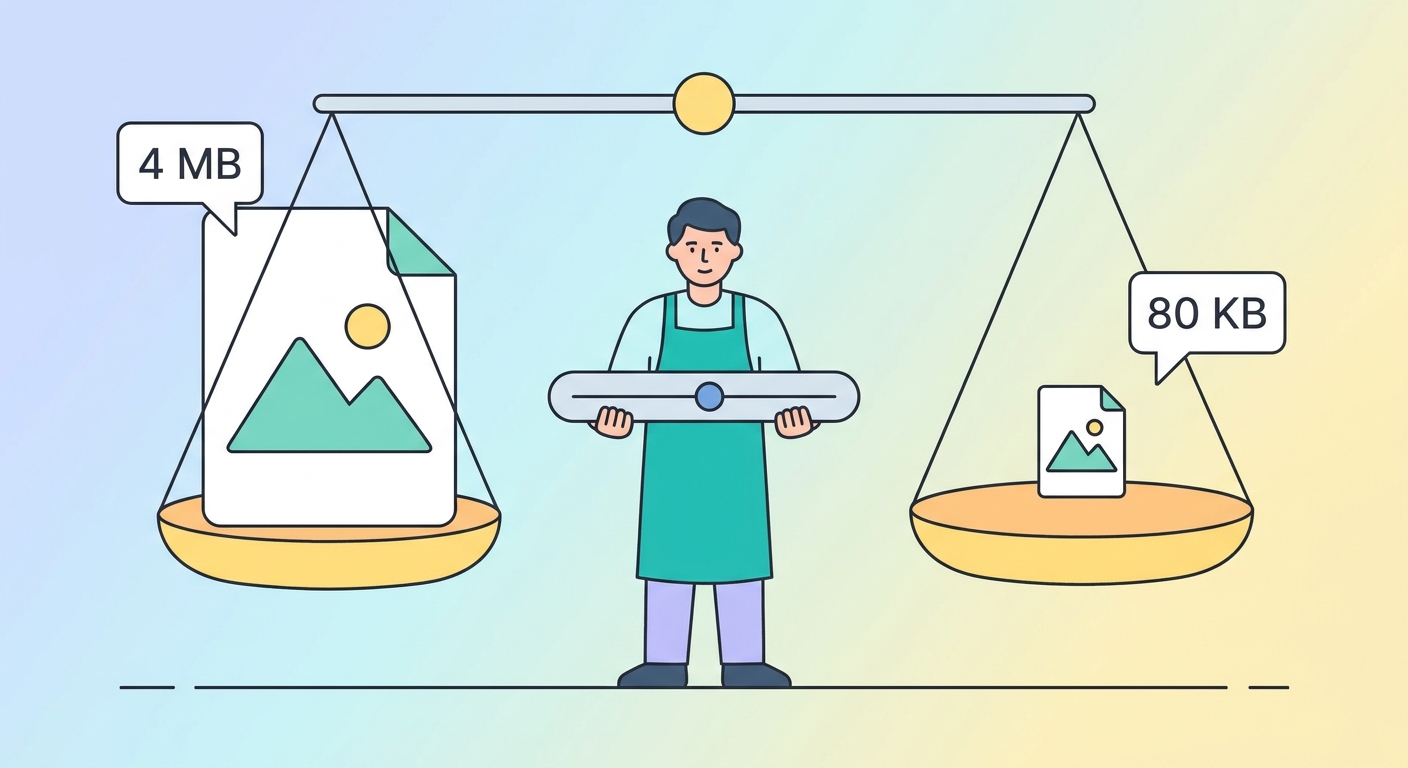
圧縮は一部に過ぎません。適切なフォーマットを選ぶことは、画質を微調整するよりも重要です。寸法を適正化することは、その両方よりも重要です。適切なフォーマット、適切なサイズ、適切な画質の組み合わせが、4MBのヒーロー画像と80KBの画像の違いを生み出します。
無料ツールをお試しください
これらのガイドのほとんどは、今すぐ使える実践的なツールと連携しています。初回はサインアップ不要です。
- 画像リサイザー — ピクセル単位のダウンスケール&アップスケール。
- WebPに変換 — JPGより30〜50%小さなファイル。
- 背景除去 — ワンクリックで切り抜き、透明PNG。
- ファビコン生成 — 1つのソースから全ブラウザサイズに対応。
- SNS画像リサイザー — 各プラットフォームの正確な寸法。
- 一括処理 — 最大200枚の画像に任意のツールを一度に適用。
全ツールカタログをご覧ください。