tutorial
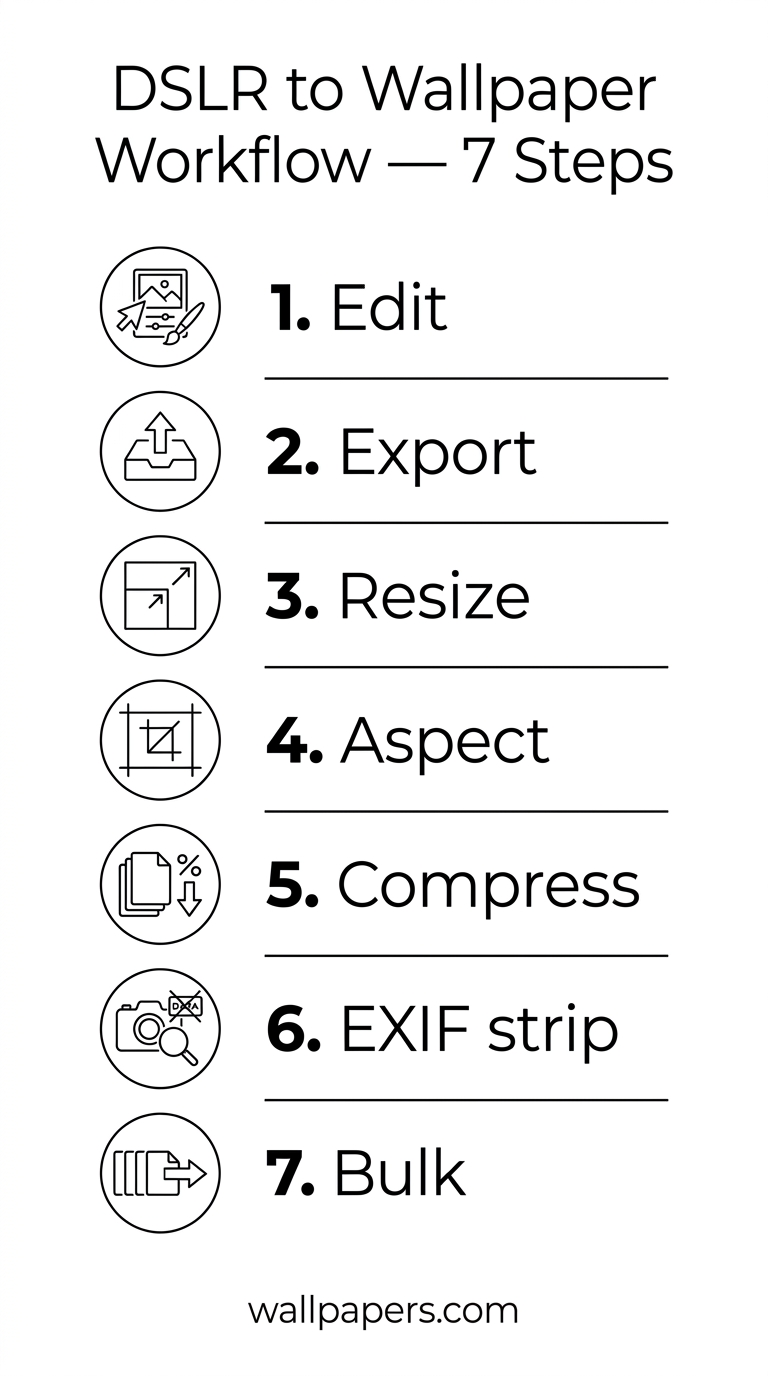
DSLR写真を壁紙に — 完全ワークフロー
Lightroom編集 → リサイズ → 最適化 → 設定。写真家のためのエンドツーエンドプロセス。
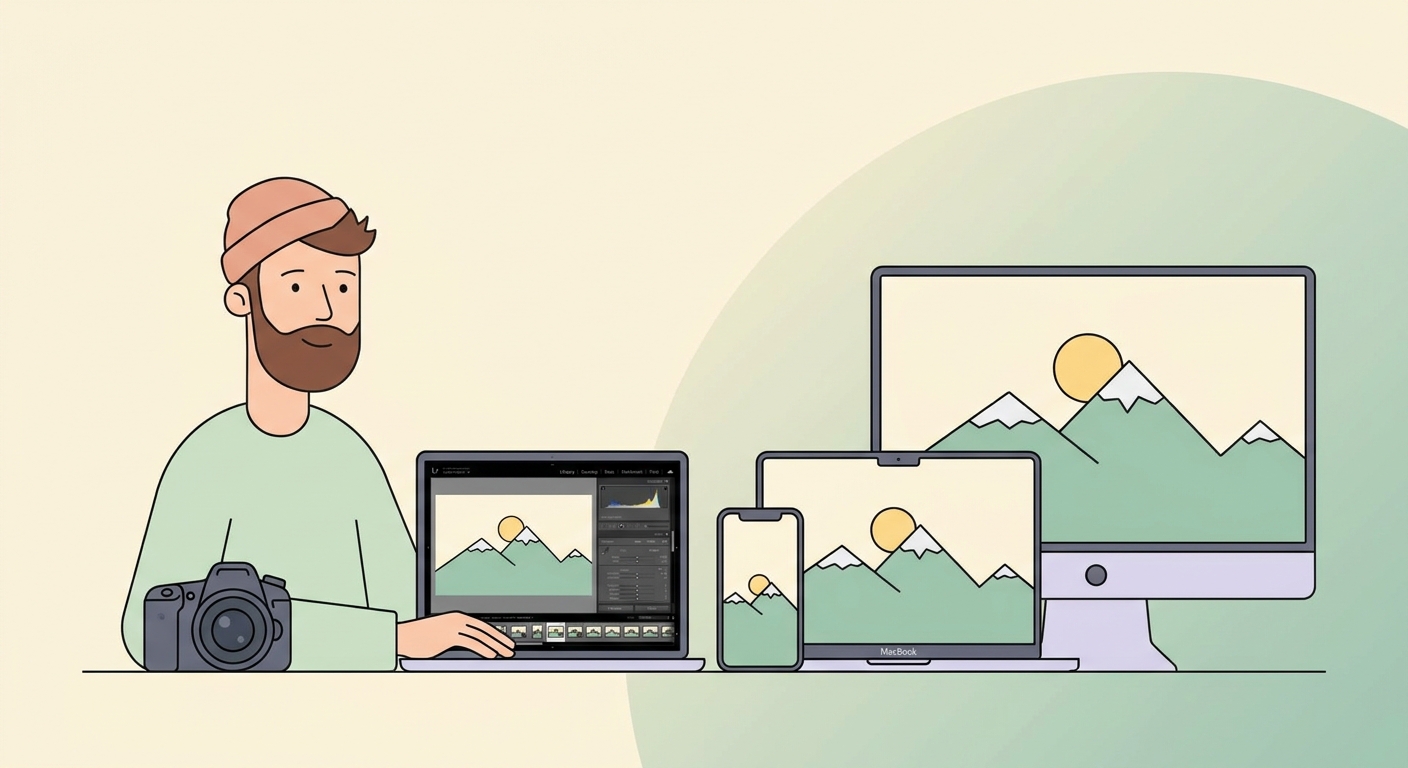
美しい写真を撮影しました。それをスマホ、ノートPC、ホーム画面に表示したい。ここでは、品質を損なわずにRAWファイルから壁紙設定まで行うワークフローを紹介します。
ステップ1:Lightroom(または代替ソフト)で編集
標準的な写真編集 — 露出、ホワイトバランス、コントラスト、カラーグレーディング。壁紙に特化したポイント:
- 通常の好みより彩度を5〜10%抑える — 壁紙は数秒ではなく何時間も見られるため。
- 余裕を持ったフレームにクロップ — 後で複数のアスペクト比に再クロップするため。
- 軽くシャープにする — シャープすぎるとiPhoneのRetinaディスプレイでざらついて見える。
ステップ2:高解像度で書き出し
編集した写真を最大解像度、JPEG品質95〜100、sRGB色空間で書き出します。事前にリサイズしないでください — 複数デバイス用に書き出すためオリジナルを保持します。
ステップ3:デバイスごとにリサイズ
当社の画像リサイザーを使用して各ターゲットにスケーリングします。参考サイズ:
- iPhone 15 Pro Max:1290 × 2796(iPhoneサイズガイド参照)
- MacBook Pro 14インチ M3:3024 × 1964
- 4Kモニター:3840 × 2160
- iPad Pro 13インチ:2752 × 2064
すべての人気サイズを一度に必要ですか?一括モードでソーシャルメディアリサイザーをご利用ください。
ステップ4:アスペクト比の処理
スマホの壁紙は9:19.5。ほとんどのDSLR写真は3:2。以下のいずれかを選択:
- スマホのアスペクトに合わせてタイトにクロップ — 両端の詳細が失われる
- スマートクロップ付きのアスペクト変換ツールを使用 — 焦点を維持
- 画像のぼかし拡張でパディング — 画面を埋め、アスペクトの不一致を隠す
ステップ5:ファイルサイズの最適化
スマホの壁紙ではファイルサイズはあまり重要ではありません(スマホのストレージは大容量)。共有可能なWeb壁紙の場合は、品質85〜90で当社のJPG圧縮ツールを使用 — 見た目の違いなく50%削減。
ステップ6:共有前にEXIFを削除
元のDSLRショットにはGPS座標とカメラメタデータが含まれています。どこかにアップロードする前に、当社のEXIF削除ツールで削除してください。
ステップ7:ポートフォリオ向け一括処理
100枚の写真がありますか?一括処理を使用して、リサイズ+圧縮+EXIF削除のパイプラインをフォルダ全体に一度に適用します。
無料ツールをお試しください
- 画像リサイザー — ピクセルパーフェクトなダウンスケール+アップスケール。
- WebPに変換 — JPGより30〜50%小さいファイル。
- 背景削除ツール — ワンクリック切り抜き。
- ソーシャルメディアリサイザー — 全プラットフォームの正確な寸法。
- 一括処理 — 任意のツールを最大200枚の画像に一度に適用。